Facturation

Contents
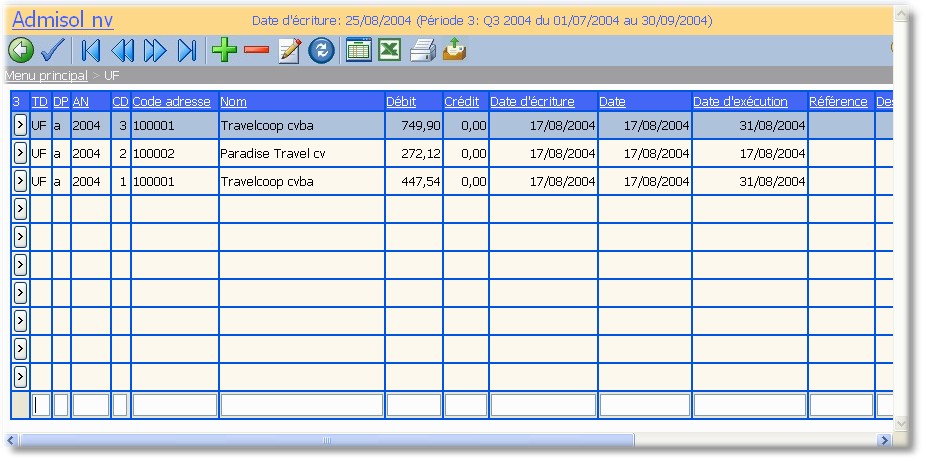
Vous entrez -comme partout dans Admisol- dans "une grille" avec toutes les fonctionnalités de grille comme p.e. rechercher, trier, filtrer et exporter vers Excel. Il vous est possible depuis cet écran d'immédiatement envoyer la facture établie par e-mail au destinataire.
 "Nouveau"
 "Supprimer": la numérotation séquentielle d'un journal doit être respectée (pas de trous). Pour cette raison, uniquement le dernier document peut être supprimé (à condition que ce document appartienne à une période non-clôturée).
 "Détails": un document faisant partie d'une période clôturée est uniquement consultable, et ne peut plus être modifié. Après clôture d'une période, des modifications sont uniquement possibles par voie de contreparties.
 "Exporter vers Excel": vous permettant d'exporter les données vers Excel.
 "Imprimer"
 "Envoyer la facture par e-mail": l'adresse e-mail remplie dans la fiche client est utilisée.
Choix du client

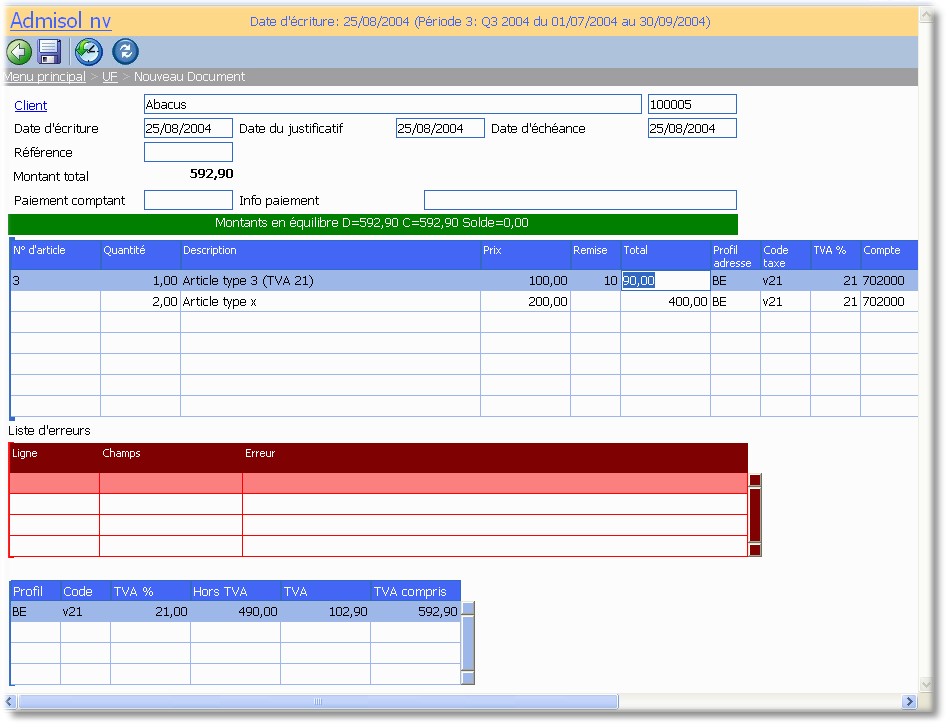
Introduisez le nom partiellement ou intégralement. Si ce n'est qu'un seul client correspondant à votre critère, celui-ci sera automatiquement selectionné. En cas de plusieurs possiblités, une liste de clients répondant à votre critère apparaîtra et vous pouvez en sélectionner un. Dans cette liste, il vous est également possible de créer une nouvelle fiche.
Vous pouvez également cliquer sur le lien souligné "Client" afin d'arriver dans la grille "Clients" où vous pouvez sélectionner un client ou en créer un nouveau.
Données de base de la facture

Date d'écriture
automatiquement la date actuelle de l'écriture
Date du justificatif
date du document. Cette date peut appartenir à une autre période.
Date d'échéance
date à laquelle la facture doit être réglée
Référence
éventuellement référence citée par le client
Projets (ne figure pas dans l'écran ci-dessus; uniquement visible si vous activez l'option "Projets")
si vous vous servez de l'option "Projets", vous pouvez y insérer le numéro du projet. En cas d'un projet non valable vous arrivez immédiatement dans l'écran "Projets" où vous pouvez rechercher un projet, en sélectionner un ou en créer un nouveau.
Montant total
montant total de la facture. Automatiquement rempli.
Paiement comptant
Vous pouvez, lors de l'enregistrement d'une facture de vente, enregistrer en même temps un paiement comptant. Ce paiement est comptabilisé dans le livre de caisse (voir configuration journal ventes), la facture est pointée.

Paiement comptant
le montant total du paiement comptant avec un maximum du montant total de la facture
Info paiement
communication dans le livre de caisse
Détails de la facture

N° d'article
si vous introduisez un n° d'article existant, les données détails de l'article seront automatiquement remplies. Si le n° d'article est inexistant, la liste d'articles s'ouvrira automatiquement.
Quantité
nombre d'articles. Utilisez un chiffre négatif si vous souhaitez créer une note de crédit.
Description
description de l'article toujours remplie dans le champ destiné. Possible de l'adapter.
Prix
prix de la fiche d'article est rempli automatiquement. Vous gardez la possibilité de le changer.
Remise
montant positif, p.e. "10" signifie -10%
Total
montant total par ligne de facture est calculé automatiquement.
copié de la fiche client/fournisseur. Manuellement adaptable p.e. co-contractant. En cas d'un code fautif, vous arrivez automatiquement dans l'écran "Profil adresse taxe" dans lequel vous pouvez sélectionner le code adéquat ou en créer un nouveau.
type d'écriture: donnée copiée de la fiche d'article, mais reste adaptable
TVA %
pourcentage TVA: donnée copiée de la grille relations taxe, relation entre le pays du fournisseur et le type d'écriture
Compte
automatiquement rempli à l'aide de la fiche d'article. Reste adaptable.
Projets (pas visible dans l'écran ci-dessus; uniquement visible en cas d'activation de l'option "Projets")
texte comme spécifié plus haut dans la page sous "Projets" dans la partie "Identification du document". En cas d'un projet non valable vous arrivez immédiatement dans l'écran "Projets" où vous pouvez rechercher un projet, en sélectionner un ou en créer un nouveau.
Sauvegarder
 "Sauvegarder": pour sauvegarder les données saisies, après quoi le numéro sous lequel le document est sauvegardé apparaît sur l'écran.
Remarques
Vous pouvez spécifier si vos factures de base sont TTC (toutes taxes comprises) ou HT (hors taxes) (voir journal ventes). Ceci reste adaptable par facture individuelle en (dés)activant l'option "Prix TTC".
Dans la solution facturation vous pouvez vous servir des fiches d'articles pour définir des descriptions répétitives, articles, services... Veuillez créer au moins un article par code TVA et utilisez-le toujours en tant que base de facturation.